
Sõidupäevikute haldus ja INF14 osa I
Äriline vajadus
- Sõidupäevikute arvete maksmisel kaasa minev info
Sõidukompensatsioonide haldamiseks on olemas sisene Excel formaat, milles hoitakse andmeid töötajate sõidukulude kohta. Failis on: kuupäev, sisene number, töötaja nimi, I.K., auto reg.nr, summa.

Antud excelit peab olema võimalik importida BC-sse ja selle põhjal tuleb moodutsada ostuarved, mida saab konteerida ja määrata väljamaksmiseks.
2. Sõidupäevikute import excelist
Sõidupäevikute alusel peab saama genereerida BC-sse sõiduhüvitise ostuarved (kuni limiidi summani). Töötajatele on määratud kuulimiidid (töötajapõhised), mis summani kompenseeritakse. Kui aruandesse pannakse sõite üle limiidi, siis tekib arvel informatiivsele väljale soodustuse summa limiiti ületavas osas ning arve kogusumma ja kulud on alati limiidi sees. Nt. kui sõidupäevik kokku oli 100 eur, aga töötaja limiit on 65, siis arve loodaks 65 eur peale.
Kuni teatud summani (335 eur) on sõidusoodustus maksuvaba, seda ületav osa on erisoodustus.
Sõidupäevikuid täidetakse Excelis ja kinnitatakse Amphoras otsese juhi poolt.
Sõidupäevikuid esitatakse reeglina kord kuus, mõne töötaja poolt ka harvemini. BC-s määratakse isiku lõikes autokompensatsiooni kulukonto ja dim.-d, limiidi suurus.
3. Konteerimise kirjeldus sõidukompensatsiooni arve moodustamisel
Sõltuvalt sellest, kas sõidukompensatsiooni summa on üle lubatud riikliku piirmäära või mitte, peaks BC kirjutama sõidukompensatsiooni kandele vastava teksti.
4. INF14 deklaratsiooni I osa (sõidukompensatsiooni andmik)
Isikliku sõiduauto kasutamise hüvitise, koolituskulude ja tervise edendamise kulude katmise ning antud laenude deklaratsioonist luuakse I osa, mis käsitleb sõidukulude kompenseerimist.
INF14 I osa
INF 14-st täidetakse otse programmist I osa ehk isikliku sõiduauto kasutamise hüvitamine
Deklaratsioon koostatakse BC-s xml failina, maksuameti poolt ette antud struktuuri järgi.
Lahendus
- Sõidupäevikute arvete maksmisel kaasa mineva info lahendus
Lahendus lisatud „Ostuarved“ vormile. Seda saab avada sisestades otsingusse „Ostuarved“:
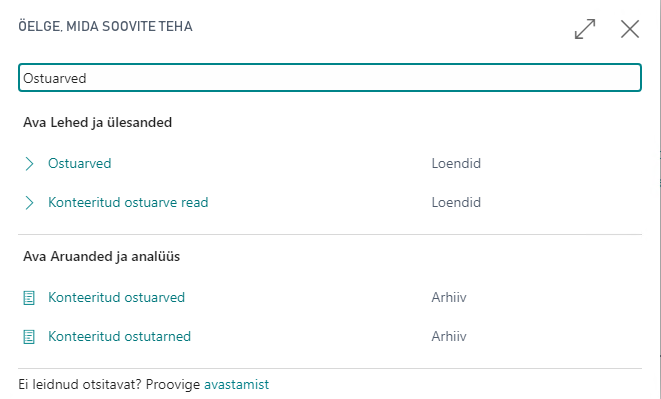
Sealt vali „Ostuarved“ ja liigud ostuarvete loendisse.
Ülevalt lintmenüüst vajuta: „Protsess“ -> „Impordi sõidukomp.arved“:

See avab faili importimise vormi, millega saad valida faili vajutades nupule: „Vali …“.
Juhul kui failil on mitu töölehte („Sheet“), siis BC kuvab töölehtede loendi:
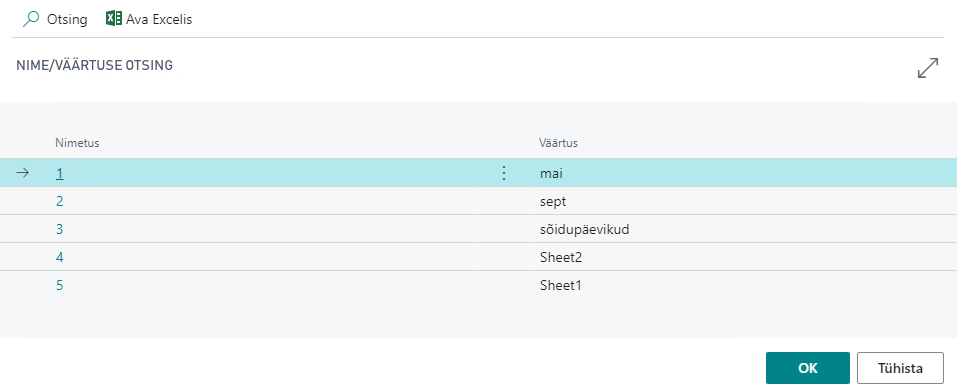
Siin tuleb valida leht, millel on andmed ja mida soovitakse importida. Antud juhul see on 3-s rida väärtusega „Sõidupäevikud“.
Juhul kui import õnnestus,siis BC annab infoteade: „xxx ostuarvet on edukalt imporditud“. See tähendab, et uued ostuarved on lisatud ostuarvete loendisse. Lisatud ostuarved kajastavad excelis olnud sõidupäevikutega seotud infot.
Neid ostuarveid käsitletakse edaspidi, kui tavalisi ostuarveid – konteeritakse ja määratakse tasumiseks.
2. Sõidupäevikute import excelist lahendus
- Täiendused-seadistused
Sõidupäevikute kasutamiseks tuleb teha järgnevad seadistused
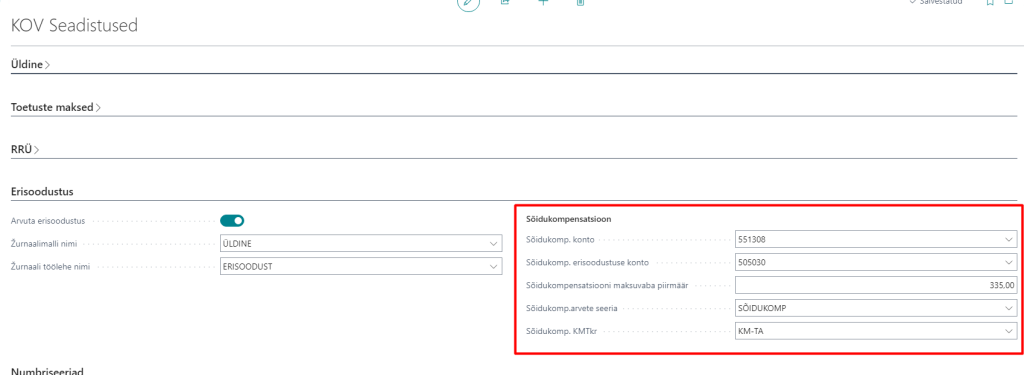
KOV seadistused: vahelehel “Erisoodustus” täida sõidukompensatsooni seadistused:
- Sõidukomp. konto
- Sõidukomp. erisoodustuse konto
- Sõidukompensatsiooni maksuvaba piirmäär (335)
- Sõidukomp.arvete seeria ja seotud nr.seeria (Numbriseeriad- määra Konteerimise nr.seeria)
- Sõidukomp. KMToote kont.rühm (KM VABA)
Hankija kaardi kiirkaardil “Üldine” määra sõidukompensatsiooni limiit
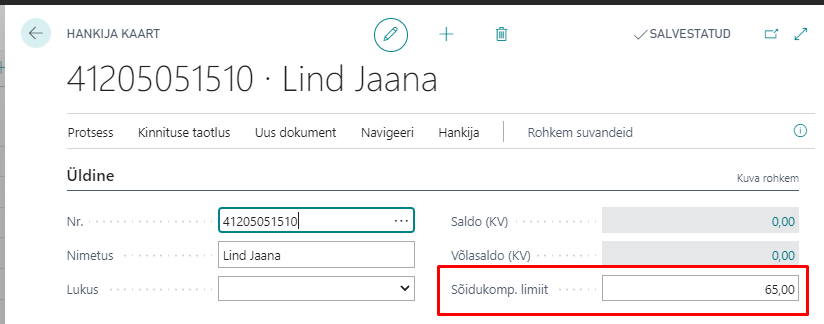
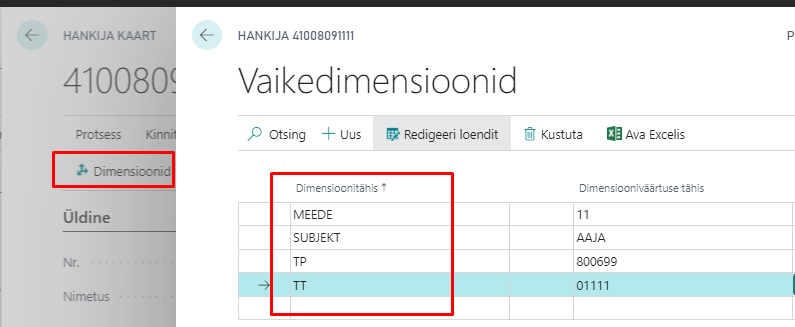
NB! Hankijal (Aruandev isik) peab olema täidetud vaikedim. TT väärtus
- Kasutamine
Sõidupäevikud täidetakse excel tabelisse,

mis imporditakse BC-sse Ostuarved – >Protsess -> Impordi sõidukomp. arved funktsiooniga.

Kui failis on ühe ja sama isiku kohta samas kuupäevaga mitu rida, siis need read lisatakse ühele arvele.
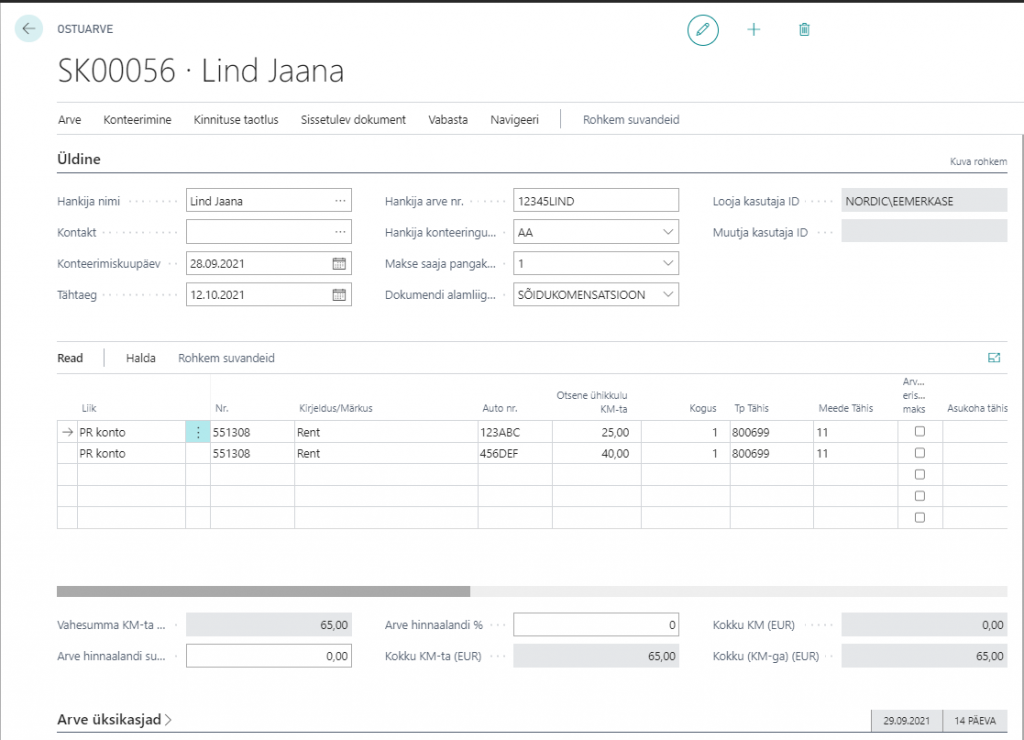
NB Failis ei tohiks olla ühele isikule sama kuupäevaga erineva Nr-ga arveid, et võimaldada koondarve loomist ja isiku limiidi kontrolli.
Impordi tulemusel luuakse ostuarved.

- Hankija arve nr= aruande nr.
- Kui arve summa ületab isiku limiiti, luuakse arve limiidi summale.
- Kui arve summa ületab maksuvaba piirmäära, lisatakse teine rida erisoodustuse kontoga ja märkega “Arvuta erisoodustus”. Arve konteerimisel genereeritakse ja konteeritakse automaatselt erisoodustuse maksud.
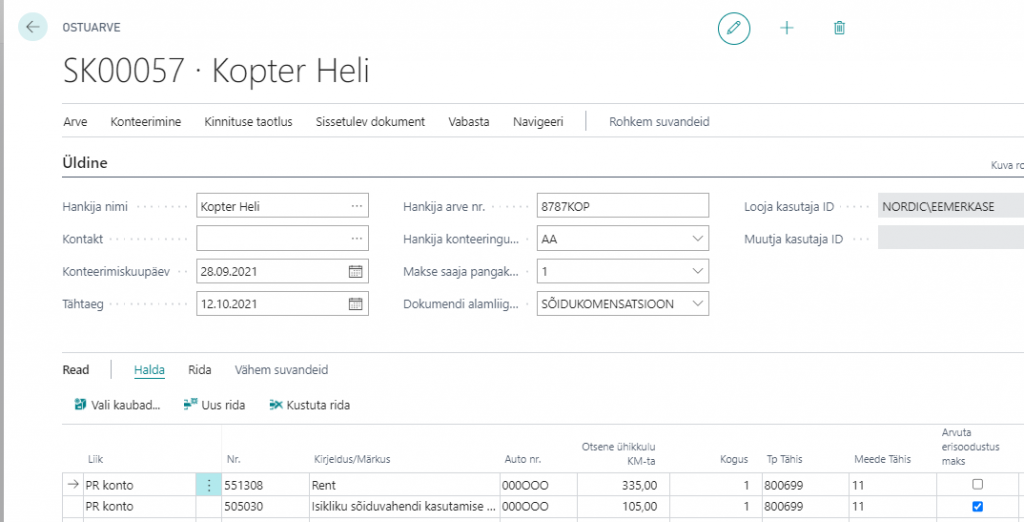
NB Autokompensatsiooni kannete korrigeerimine peab toimuma analoogiliselt läbi sama seeriaga arve. See on vajalik INF 14 õigsuse tagamiseks.
3. Konteerimise kirjeldus sõidukompensatsiooni arve moodustamisel lahendus
Juhul kui sõidukompensatsioon ületab riiklikku erisoodustuse piirmäära, siis BC kirjutab konteerimise kirjeldusse:
„Arve nr. 1535 30.11.2020 Erisoodustusega autohüvitis 01.11.2020 – 30.11.2020“

Juhul kui sõidukompensatsioon ei ületa riiklikku erisoodustuse piirmäära, siis BC kirjutab konteerimise kirjeldusse:
„Arve nr. 1534 30.11.2020 Isikliku sõiduauto kasutamine 01.11.2020 – 30.11.2020“

Vastavad kirjeldused määratakse pearaamatu ja hankijaandmiku kannetele
4. INF14 deklaratsiooni I osa (sõidukompensatsiooni andmik) lahendus
Business Centralisse on loodud uus Sõidukompensatsiooni andmik
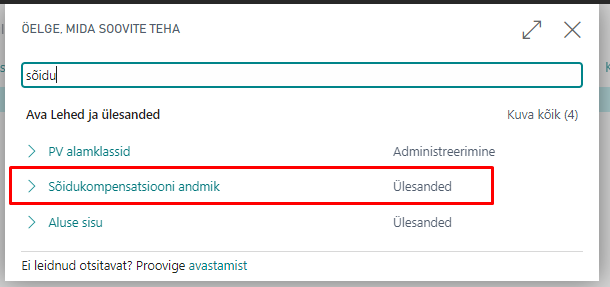
Sõidukompensatsiooni andmiku kuvatakse hüvitatud kulud KOV seadistuses määratud ostuarve numbriseeria alusel. Sõidukompensatsioonide puhul on kasutusel teistest ostuarvetest eristav numbriseeria.

Sõidukompensatsiooni andmikku kuvatakse:
- Hankija nr. – milleks on hüvitise saaja isikukood
- Hankija nimi – hüvitise saaja nimi
- Auto nr. – auto mille eest hüvitist maksti
- Makse konteerimise aasta – aasta mille eest hüvitist maksti
- Reaga seotud makse summa – summa, mis hüvitisena välja maksti
- Loomise kuupäev-kellaaeg – aeg millal olemasolev aruanne loodi
- Kande Liik – on kolme liiki kande liiki, mille alusel on võimaik aruannet filtreerida
- Aasta
- Kuu
- Detailne
Kande liikide järgi filtreerimiseks on andmikku loodud Navigeeri – > … alla eraldi filtreerimise nupud, millele vajutades filtreeritakse andmiku vaade vastava filtri järgi.

- Kuude arv – mitmes kuus on sama isik sama auto eest summa veerus kajastatud kompensatsiooni saanud
Aruande genereerimine
Aruande genereerimiseks mina Protsess – > Loo kanded

Määra Aasta, mille kohta soovid aruande genereerida
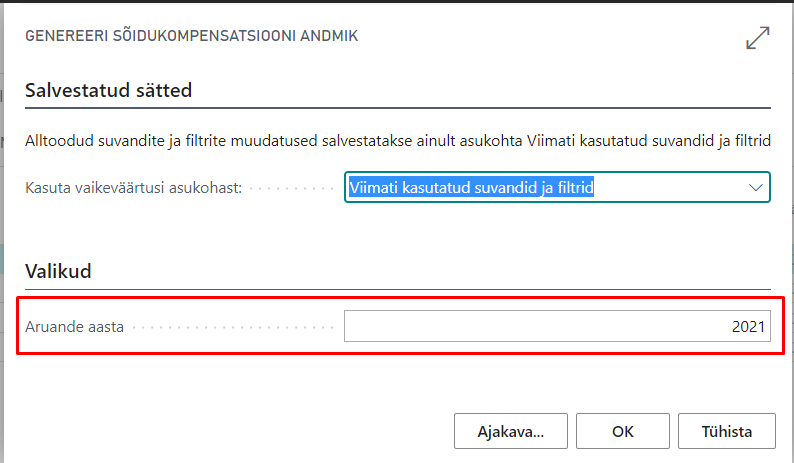
Kui on vaja varem loodud aruannet muuta, siis tuleb sama protsess uuesti käivitada ja varem loodud aruanne kirjutatakse uuega üle.
Valmis aruandest saab moodustada xml faili, selleks mine Protsess – > Ekspordi XML

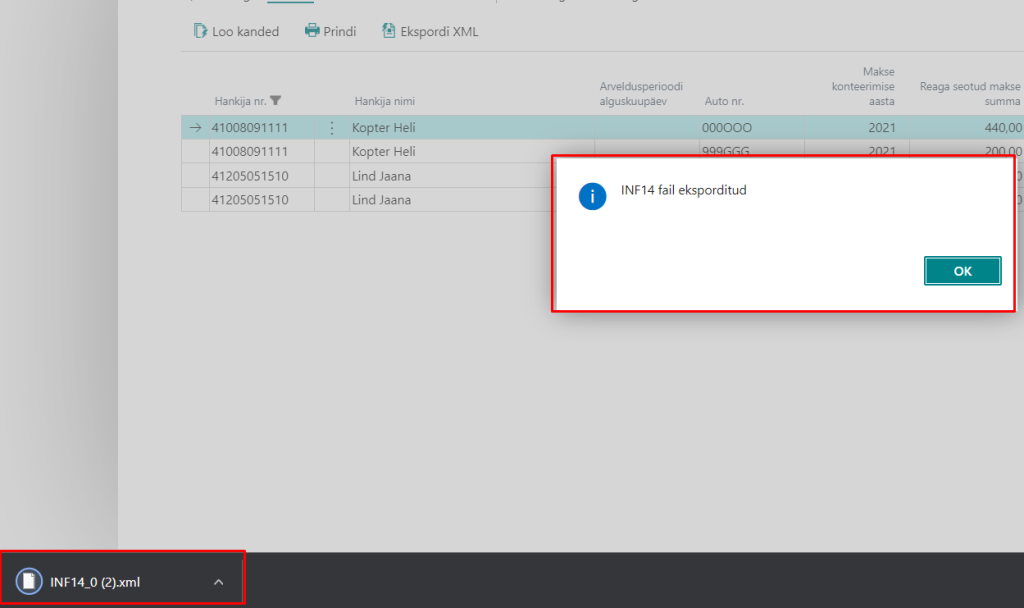
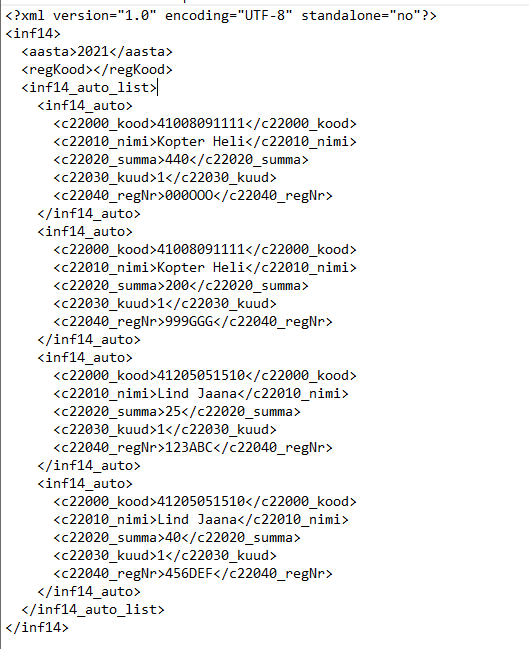
Loodud xml-i saab maksuameti e-keskkonnas üles laadida INF14 aruandesse.